martedì 2 agosto 2011

Creare finte conversazioni Facebook per fare scherzi agli amici e parenti

In vena di fare scherzetti sui social network? Fake Convospotrebbe allora tornare utile per farsi qualche risata.
Si tratta infatti di un servizio gratuito online che consente di generare finte conversazioni su Facebook, con la possibilità di inserire il nome dell’utente, la sua foto e la frase da fargli dire e per giunta si ha anche la possibilità di far commentare la conversazione da un altro utente, ovviamente anche questo inventato di sana pianta.
Nell’immagine qui sopra si può vedere un esempio pratico di quello che Fake Convos consente di ottenere. In questo caso Bill Gates e Steve Jobs apprezzano molto Guidami.
Ma con un po’ di fantasia, con Fake Convos è possibile sbizzarrirsi a tutto campo, ad esempio generare una finta litigata fra due fidanzati, una finta dichiarazione d’amore e via dicendo. Facile da usare, il tutto si effettua in pochi clic di mouse. Vediamo come procedere.
1. Per prima cosa collegarsi con la Home Page di Fake Convos disponibile a questo indirizzoe cliccare il pulsante CREATE A NEW CONVO.
2. Verrà visualizzata la pagina per la creazione della finta conversazione Facebook (sotto in figura):
Fake Convos
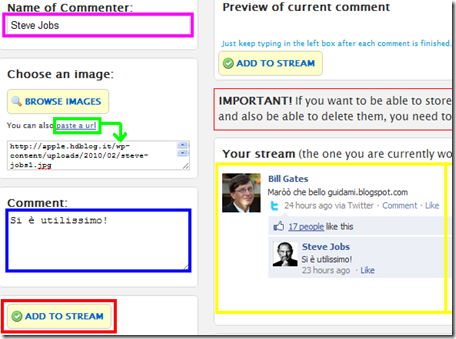
Nell’aera evidenziata dal riquadro fucsia si dovrà digitare il nome della persona che apre la conversazione con una frase.
Cliccando il pulsante BROWSE IMAGE è possibile indicare una foto predefinita da assegnare al finto profilo della persona, oppure cliccare la voce paste url (riquadro verde) per indicare un’immagine direttamente da internet e subito sotto incollarne l’indirizzo.
All’interno dell’area evidenziata dal riquadro blu digitare il testo della finta frase da far dire alla persona in questione, quindi nell’anteprima che verrà visualizzata in tempo reale nell’area evidenziata dal riquadro giallo, verificare se il risultato ottenuto è o meno di proprio gradimento.
Se si è soddisfatti confermare cliccando il pulsante ADD TO STREAM evidenziato dalriquadro rosso.
Adesso non resta che far commentare la frase da un’altra persona o da più persone inventate, procedendo allo stesso modo.
Al termine basterà catturare la schermata (con il tasto Stamp della tastiera oppure con Firefox e Chrome), ritagliare l’immagine della finta conversazione su Facebook e inviarla agli amici o ai parenti ai quali si vuole fare lo scherzo.
Divertente servizio gratuito online per creare finte conversazioni Facebook.

Caricare video e foto su Facebook in serie dal desktop con Free Facebook Uploader

Per chi è solito caricare video e foto su Facebook, il programma gratis Free Facebook Uploader tornerà decisamente utile.
Si tratta infatti di un upload manager tramite il quale è possibilepubblicare sul proprio account Facebook i filmati e le immagini presenti sul proprio PC direttamente sul social network.
Il tutto in modo facile e veloce, grazie all’ intuitiva interfaccia grafica del software fra l’altro disponibile anche in italiano.
Nello specifico con Free Facebook Uploader è possibile caricare dal computer su Facebook video in formato AVI, MP4, FLV, 3GP, MPEG e altri ancora, e foto in formato JPG, PNG, BMP, GIF e via dicendo. Vediamo come funziona.
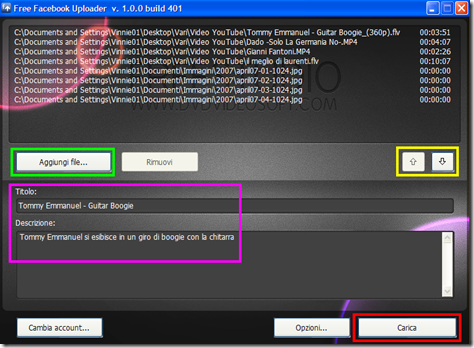
Dopo averlo avviato, Free Facebook Uploader si presenterà con questa schermata (sotto in figura):
Free Facebook Uploader
1. Cliccare il pulsante Aggiungi file evidenziato dal riquadro verde per indicare dal PC i video e/o le foto che si vogliono pubblicare sul proprio profilo Facebook.
Nel caso di più file selezionati, se occorre è possibile adoperare le frecce evidenziate dalriquadro giallo per spostarli in basso o in alto alla lista.
2. Nell’area evidenziata dal riquadro fucsia in:
Titolo – Modificare o digitare il titolo del video o foto.
Descrizione – Digitare la descrizione del contenuto del video o foto.
3. Confermare cliccando il pulsante Carica evidenziato dal riquadro rosso.
Subito dopo verrà visualizzata la finestra di login a Facebook nella quale digitare email e password per accedere al proprio account del social network. Quindi consentire all’applicazione di pubblicare i video e/o le foto indicate cliccando il pulsante Consenti.
Finito. Adesso i file indicati verranno caricati uno dopo l’altro sul proprio profilo Facebook.
Compatibile con Windows: XP, Vista e 7
Dimensione: 13.9 MB

Come ricevere notifiche Facebook sul desktop: amicizie, messaggi, inviti e varie

Per evitare di stare sempre attaccati alla pagina del proprio profilo Facebook per vedere se arrivano messaggi, richieste, inviti e attività varie, potrebbero tornare utili i due programmi gratis che andremo ora a vedere.
I software in questione FBquick e FBNotifier infatticonsentono di ricevere notifiche sul desktop riguardo l’attività sul proprio profilo nel social network.
Quindi senza dover entrare sul sito Facebook, questi due programmi ogni qual volta ci sarà una aggiornamento relativo al profilo, visualizzeranno sul desktop le corrispondenti notifichecome ad esempio quelle dei messaggi ricevuti, inviti, richieste di amicizia, commenti e via dicendo. Entrambi i software sono gratuiti e facili da usare, andiamo a vedere come funzionano.
1. FBNotifier
FBNotifier
Una volta installato e avviato la prima cosa da fare è di effettuare l’accesso digitando i dati di login del proprio account Facebook nella finestra che verrà visualizzata e consentire l’applicazione FBNotifier.
Finito. Subito dopo come sopra in figura, l’icona di FBNotifier verrà posizionata nella barra di Windows vicino all’orologio e da ora in avanti ogni qual volta vi siano aggiornamenti e novità sul proprio profilo Facebook, questi verranno visualizzati con il corrispondente numero bianco a sfondo rosso, nell’icona di FBNotifier.
Per vedere la notifica che si ha ricevuto (la quale fra l’altro verrà accompagnata da un suono) , basterà cliccare l’icona con il tasto destro del mouse e dal menu cliccare la voce View Latest Nesw.
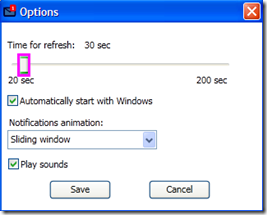
Dallo stesso menu, cliccando Options, nella finestra delle opzioni (sotto in figura):
FBNotifier
agendo sul cursore evidenziato dal riquadro fucsia è possibile indicare al programma ogni quanto tempo (in secondi) controllare se ci sono novità sul profilo di Facebook.
Compatibile con Windows: XP, Vista e 7
Dimensione: 644 KB
2. FBquick
FBquick
Di FBquick ne avevamo parlato nel dettaglio in questo articolo. Una volta installato e avviato verrà automaticamente aperta la pagina internet di login al proprio account Facebook e subito dopo si dovrà consentire l’accesso all’applicazione fbquick, quindi chiudere la pagina internet.
Finito. Da ora in avanti quando ci saranno nuovi aggiornamenti sul proprio profilo Facebook, questi verranno visualizzati sul desktop sotto forma di finestre di notifica, le quali si potranno monitorare in ogni momento cliccando con il tasto destro del mouse l’icona di FBquick visualizzata nella barra di Windows vicino all’orologio (come sopra in figura), e dal menu indicando le voci di proprio interesse.
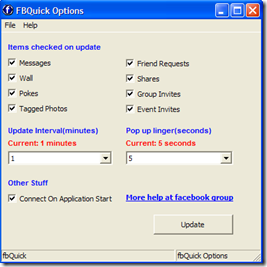
Dal medesimo menu cliccando la voce Options, nella finestra che verrà visualizzata (sotto in figura):
FBquick
sarà possibile modificare/indicare le notifiche da ricevere e ogni quanto tot tempo FBquick deve controllare gli aggiornamenti sul profilo.
Compatibile con Windows: XP, Vista e 7
Dimensione: 8.93 MB

lunedì 1 agosto 2011

Come cancellarsi dai maggiori social network come Facebook, Messenger, Twitter e altri

Andiamo a vedere un altro servizio web gratuito dal nome AccountKiller tramite il qualetrovare velocemente i moduli ufficiali per cancellarsi da Facebook, MSN Messenger, Hotmail, Windows Live, Skype, Twitter, Microsoft Live, Yahoo, Gmail, Habbo, iTunes, Google e tantissimi altri ancora.
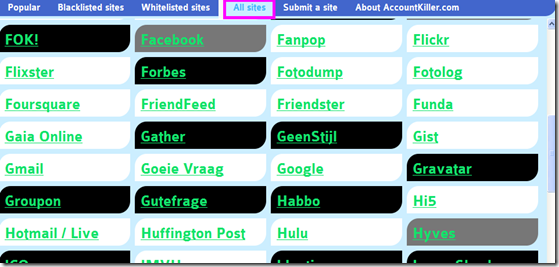
Facile da usare, una volta collegati con la Home Page del sito, AccountKiller si presenterà con questa schermata (sotto in figura):
AccountKiller lista social network
nella quale si deve cliccare il pulsante All sites evidenziato dal riquadro fucsia per caricare e visualizzare tutta la lista completa dei social network e dei siti supportati, dei quali fra l’altro sarà anche possibile consultare anche alcune informazioni come il numero di utenti iscritti.
Dunque individuare quello di proprio interesse e cliccarne il nome, ad esempio Facebook.
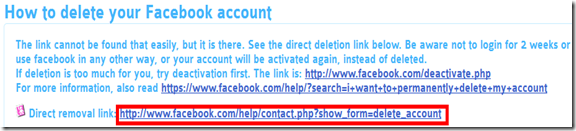
Subito dopo verrà mostrata la pagina con l’indirizzo internet da seguire per arrivare al modulo ufficiale con il quale cancellarsi dal social network (come sotto in figura):
AccountKiller
dove i link (Direct removal link) da cliccare per raggiungere la pagina di eliminazione dell’account è quello evidenziato dal riquadro rosso.
Nel caso in cui non venisse visualizzato il link diretto, cliccare il primo link suggerito che comunque consentirà di arrivare al modulo o a una soluzione per la cancellazione dell’account.
Ottimo e completo servizio gratis online per cancellarsi dai maggiori social network.

Vietare l’accesso ai social network da un PC sempre o per tot tempo

andiamo a scoprire un programma gratis dal nome Internet Security Controller che una volta installato e configurato è in grado di vietare l’accesso con qualsiasi browser internet non solo a Facebook ma anche a tutti gli altri noti social network come Twitter, YouTube, Badoo, Bebo, Netlog, Friendster, Meetup e tanti altri ancora.
Ovvero dopo aver settato a dovere Internet Security Controller quando si tenterà a collegarsi con Facebook e con gli altri social network, la pagina web non verrà mai caricata quindi sarà impossibile accedervi. Inoltre è possibile consentire l’uso di Facebook e simili solo per tot tempo stabilito, dopodiché questi social network verranno bloccati automaticamente dal programma. Vediamo come funziona.
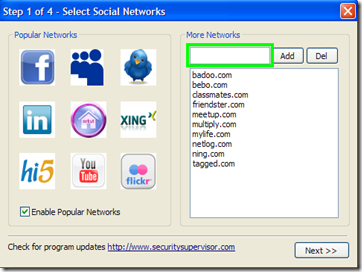
1. Ci vogliono soltanto quattro passaggi. Una volta avviato Internet Security Controller (cliccando la sua icona visualizzata nella barra di Windows vicino all’orologio) si presenterà con questa interfaccia grafica (sotto in figura):
Internet Security Controller - Passo 1
nella schermata iniziale è possibile aggiungere altri social network da bloccare digitando l’indirizzo nell’area evidenziata dal riquadro verde e confermando cliccando il pulsante Add.
E’ anche possibile rimuovere alcuni social network selezionandoli dalla lista con un clic di mouse e cliccando il pulsante Del.
Lasciando spuntata la voce Enable Popular Networks verranno selezionati tutti i social network elencati e visualizzati nella schermata iniziale. Proseguire cliccando il pulsante Next.
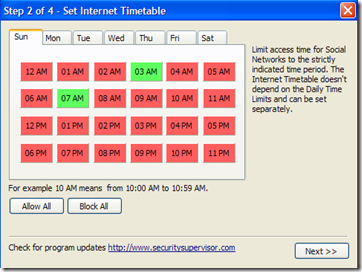
2. Nella schermata successiva è possibile indicare per ogni singolo giorno della settimana l’ora o le ore nelle quali bloccare l’accesso ai social network (come sotto in figura):
Internet Security Controller - Passo 2
quindi selezionare la scheda relativa al singolo giorno (Sun è Domenica e Sat è sabato) e cliccare le ore nelle quali si vuole vietare l’accesso ai social network. Le ore bloccate sono quelle di colore rosso, quelle consentite sono di colore verde.
Per vietare l’accesso a qualsiasi ora del giorno cliccare direttamente il pulsante Block All, al contrario per consentire l’accesso a ogni ora del giorno cliccare Allow All.
Ripetere la procedura singolarmente per tutti i giorni della settimana, ovvero per Sat, Mon, Tue, Wed, Thu, Fri e Sat. Al termine confermare cliccando Next.
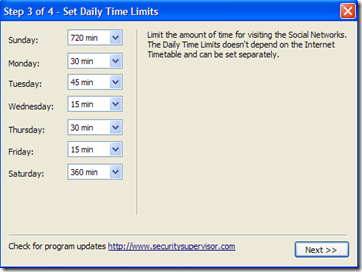
3. Nella terza schermata si deve indicare per quanto tempo nei giorni della settimana l’utente può usare i social network (sotto in figura):
Internet Security Controller - Passo 3
da un minimo di 15 minuti a un massimo di 720 minuti. Confermare cliccando Next.
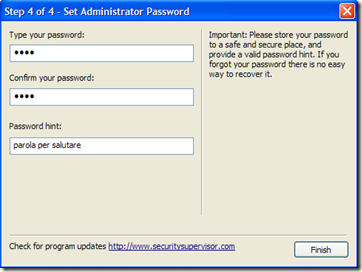
4. Nell’ultima schermata si deve digitare la password di protezione di Internet Security Controller in modo tale che chi non conosce la parola segreta di accesso non potrà accedere all’interfaccia grafica del programma e rimuovere le limitazioni e non potrà neanche disinstallarlo dal computer (sotto in figura):
Internet Security Controller - Passo 4
dunque in Type your password digitare la password di sicurezza, in Confirm digitarla nuovamente per conferma e in Password hint (non è obbligatorio), digitare una parola che ricordi la password in caso venisse dimenticata. Confermare e concludere cliccando Finish.
Da ora in avanti alle ore stabilite sarà impossibile accedere ai vari social network con qualsiasi browser internet.
Compatibile con Windows: 2003, XP, Vista e 7
Dimensione: 592 KB

Wuppy e WPA Finder i nuovi Tool di Analisi delle reti WiFi per iPhone!

Wuppy e WPA Finder sono i due nuovi software distribuiti tramite Cydia che permettono l’analisi delle reti WiFi di Alice e FastWeb sugli iPhone.

Wuppy, sviluppato da pakizip, permette di testare le reti FastWeb Pirelli e Telsey e le reti di Alice grazie anche alla comoda funzione di Scanner per copiare semplicemente il nome della rete senza uscire dall’applicazione.
E’ possibile scaricare Wuppy aggiungendo la repository http://kerneldelmondo.netsons.org/cydia su Cydia.
WPA Finder, sviluppato da fpisconti, è sicuramente più scarno come grafica ed integra solo l’algoritmo di Alice.
E’ possibile scaricare WPA Finder aggiungendo la repository http://apt.modmyi.com su Cydia.
Ricordiamo che tali applicativi possono essere installati esclusivamente su dispositivi jailbroked, chi fosse a digiuno di tale sblocco può consultare le famose guide di iSpazio.

WiFi crack reti Alice e Fastweb con chiave WPA versione PC


Per prima cosa scaricate l’archivio dal link sottostante:
Successivamente scompattatelo in una cartella e troverete i seguenti file eseguibili:
  • Alice WPA Calculator 2.0.exe
  • FASTWEB WPA CALCULATOR.exe

Telecom Alice

  1. Eseguite il file Alice WPA Calculator 2.0.exe e vi apparirà una finestra come la seguente:
    alicewpa 231x300 WiFi crack reti Alice e Fastweb con chiave WPA
  2. A questo punto inserite il SSID della rete Alice di cui volete ottenere la chiave indicando solo la parte numerica. Solitamente è nel formato “Alice-xxxxxxxx” dove “xxxxxxxx” sono i numeri da inserire.
  3. Cliccate su “Calcola MAC”
  4. Nell’area “Lista MAC calcolati” apparirà una lista di MAC Address
  5. Inserite nuovamente la parte numerica del SSID nell’area “2. Calcolo Seriale”
  6. Cliccate su “Calcola seriale”
  7. Nel campo “Seriale” verrà visualizzato un codice alfanumerico. Copiatelo.
  8. Incollate il “Seriale” appena generato nel campo “Seriale” dell’area “3. Calcolo WPA”
  9. Digitate nel campo “MAC” uno dei Mac Address generati precedentemente.
  10. Cliccate su “Calcola WPA”
  11. Nel campo “WPA” verrà visualizzata la chiave di rete che potrete utilizzare per connetervi.
N.B. – Faccio presente che funziona solo con alcune “serie” di SSID Alice pertanto sarà necessario aspettare nuovi aggiornamenti qualora nel vostro caso non funzionasse.
Di seguito un video tutorial sull’utilizzo di Alice WPA Calculator:

Fastweb

L’utilizzo di FASTWEB WPA CALCULATOR è ancora più semplice di quello per Alice.
  1. Eseguite il file FASTWEB WPA CALCULATOR.exe. Apparirà una finestra come la seguente
    fastwebwpa 300x90 WiFi crack reti Alice e Fastweb con chiave WPA
  2. A questo punto inserite il SSID della rete Fastweb di cui volete ottenere la chiave indicando solo la parte alfanumerica. Solitamente è nel formato “FASTWEB-1-xxxxxxxxxxxx” dove “xxxxxxxxxxxx” sono i numeri/lettere da inserire.
  3. Cliccate su “Calc” e otterrete la chiave WPA

Wpa Tester

Nell’archivio è presente un terzo file chiamato “WPA TESTER.exe“. E’ un tool che integra le stesse funzionalità dei precedenti due e pertanto, se con i primi due è andata male consiglio di fare un tentativo anche con questo.
wpatester 300x197 WiFi crack reti Alice e Fastweb con chiave WPA
Per chi volesse utilizzare un tool direttamente on line vi consiglio di visitare i seguenti link:
ALICE
FASTWEB
AGGIORNAMENTO 7/6/2011 – Inseriti i magic number aggiornati a Maggio 2011 icon wink WiFi crack reti Alice e Fastweb con chiave WPA
N.B.
Ricordo che l’accesso abusivo ad un sistema informatico o telematico è un reato perseguibile a termine di legge (art. 615-ter c.p.).
Ricordo che la detenzione e la diffusione abusiva di codici di accesso a sistemi informatici o telematici è un reato penale perseguibile secondo la legge 615.
L’utilizzo di quanto esposto è da riferirsi a un test di sicurezza sulla propria rete o su una rete di cui il proprietario abbia espressamente dato il libero consenso al fine di giudicarne la sicurezza e porre rimedio ad eventuali vulnerabilità.

Lettori fissi